当前位置:首页 > 自动粘贴文本

告别手动文件管理操作,从自动提取邮箱地址到保存,再到一键备份,添加、修改、删除、拆分文本内容的TXT文本编辑器推荐

高手助力2年前 (2024-05-05)自动粘贴文本138

在日常的工作和学习中,我们经常需要从大量的文本数据中提取邮箱地址。而这个过程往往繁琐且耗时。不过,有了首助编辑高手软件,这个问题将变得简单高效。下面,就让我们一起了解如何使用软件快速提取文本中的邮箱地址的步骤。

第一步,打开软件,进入“自动粘贴文本”板块,在文本内容中支持多种条件选项,比如手机号码、中国邮政编码等等

告别手动文件管理操作,从自动提取邮箱地址到保存,再到一键备份,添加、修改、删除、拆分文本内容的TXT文本编辑器推荐218.png

第二步,将对应的选项切换为“Email邮箱地址”,有需要的话可以勾选“过滤设置”,并设置好粘贴时包含或不包含的关键字,没有需要也可以不设置

告别手动文件管理操作,从自动提取邮箱地址到保存,再到一键备份,添加、修改、删除、拆分文本内容的TXT文本编辑器推荐290.png

第三步,粘贴后的文本分隔符可以设置为换行符、TAB制表位、指定符号。

告别手动文件管理操作,从自动提取邮箱地址到保存,再到一键备份,添加、修改、删除、拆分文本内容的TXT文本编辑器推荐327.png

第四步,如果文本内容中有重复的内容,可以把“过滤重复文本”选项打勾起来

告别手动文件管理操作,从自动提取邮箱地址到保存,再到一键备份,添加、修改、删除、拆分文本内容的TXT文本编辑器推荐365.png

第五步,确认选择好一系列相关的选项之后,在某个需要提取的网页或其他位置复制某些内容,并单击“启动自动粘贴”按钮

告别手动文件管理操作,从自动提取邮箱地址到保存,再到一键备份,添加、修改、删除、拆分文本内容的TXT文本编辑器推荐423.png

第六步,很快即可将文本中的邮箱地址提取出来显示在“文本内容”框之中了

告别手动文件管理操作,从自动提取邮箱地址到保存,再到一键备份,添加、修改、删除、拆分文本内容的TXT文本编辑器推荐460.png

第七步,至于如何保存这些内容呢?可以直接单击“保存文本”按钮

告别手动文件管理操作,从自动提取邮箱地址到保存,再到一键备份,添加、修改、删除、拆分文本内容的TXT文本编辑器推荐493.png

第八步,弹出窗口,选择好保存路径、类型、输入名称,保存为TXT文本文档格式即可

告别手动文件管理操作,从自动提取邮箱地址到保存,再到一键备份,添加、修改、删除、拆分文本内容的TXT文本编辑器推荐536.png

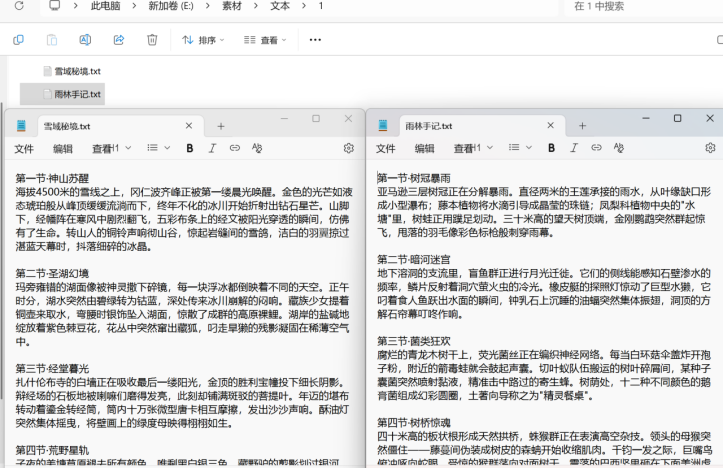
第九步,可以将保存好的文本文档导入“文本批量操作”板块中操作,比如对其添加、修改、删除、拆分内容等等

告别手动文件管理操作,从自动提取邮箱地址到保存,再到一键备份,添加、修改、删除、拆分文本内容的TXT文本编辑器推荐589.png

第十步,还可以导入“文件批量处理”板块中,对该文本内容以批量分发文件的方式进行快速备份,防止数据在处理时丢失

告别手动文件管理操作,从自动提取邮箱地址到保存,再到一键备份,添加、修改、删除、拆分文本内容的TXT文本编辑器推荐646.png

通过以上步骤,您可以轻松地使用软件快速提取文本中的邮箱地址。这款软件不仅操作简单、界面友好,而且功能强大、效率极高。无论您是处理日常工作中的邮件列表,还是整理学习资料中的联系人信息,首助编辑高手软件都能为您带来极大的便利。让它成为您文本处理的得力助手,助您轻松应对各种挑战。

扫描二维码推送至手机访问。

版权声明:本文由首助编辑高手发布,如需转载请注明出处。

本文链接:http://sz.y899.cn/post/264.html

分享给朋友:

“告别手动文件管理操作,从自动提取邮箱地址到保存,再到一键备份,添加、修改、删除、拆分文本内容的TXT文本编辑器推荐” 的相关文章

提高工作效率的方法,巧用AI软件的自动粘贴文本功能自动粘贴并过滤重复文本,轻松应对文本批量处理

提高工作效率的方法,巧用AI软件的自动粘贴文本功能自动粘贴并过滤重复文本,轻松应对文本批量处理

在繁忙的文本处理工作中,你是否曾感到力不从心,被大量的重复文本和繁琐的编辑任务所困扰?今天,我要为你介绍一款神奇的AI软件——“首助编辑高手”,它将用其独特的自动粘贴文本功能,助你轻松过滤重复文本,让你的工作效率瞬间飙升!1.打开软件并进入自动粘贴文本功能:首先,打开软件,并在板块栏里选择“自动粘贴…

文字猎人的秘诀:快速定位并提取关键信息 从繁杂文字中提炼精华 在信息海洋中捕捉关键内容

文字猎人的秘诀:快速定位并提取关键信息 从繁杂文字中提炼精华 在信息海洋中捕捉关键内容

在日常工作中,很经常需要复制、粘贴文字,有时需要从很多文字中挑选需要的信息来复制出来,比如从工作群里面复制某些商家发的快递单号,其中又分为韵达快递、中通快递等,如果只要从其中复制出来中通快递的单号,一个个选中后复制又太慢,全选后复制,又把所有信息都给复制了。今天小编要教你的就是从杂乱的文字中提取粘贴…

邮政编码智能管理术:一键提取+自动归档的高效解决方案

邮政编码智能管理术:一键提取+自动归档的高效解决方案

还在为海量文本中的邮政编码提取抓狂?手动复制粘贴不仅效率低下,还容易遗漏出错?"首助编辑高手"重磅升级!一键智能扫描文本,自动抓取所有邮政编码,秒速生成规范TXT文档保存到本地。从此告别繁琐操作,让数据整理快如闪电,精准度高达100%!…

快递单号太乱怎么通过自动粘贴文本功能快速定位并提取关键信息,一键全自动批量查询快递信息,轻松解决单号查询难题

快递单号太乱怎么通过自动粘贴文本功能快速定位并提取关键信息,一键全自动批量查询快递信息,轻松解决单号查询难题

在繁忙的办公环境中,快递信息的查询与整理成为许多人的日常任务。首助编辑高手软件,作为一款强大的文本编辑与处理工具,近日推出了全新功能——一键提取单号,批量查询快递信息。这一功能将为您的快递信息查询工作带来革命性的便利。通过自定义正则功能,您可以轻松定位并提取出各种格式的快递单号,无论它们是数字、字母…

财务人必藏!混合文本提取数值的3种神操作

财务人必藏!混合文本提取数值的3种神操作

你是不是经常遇到这样的数据——“单价:¥15.5元”、“编号A2025”、“3kg/箱”?文字和数字混杂的单元格,手动拆分简直让人抓狂!每天都有学生问我:“老师,Excel怎么快速提取纯数字?” 其实,无论是用函数、快捷键还是VBA,只需10秒就能搞定!今天,我将揭秘职场人都在偷偷用的3种数字提取方…

文本文件管理不再难,自动粘贴文本功能支持过滤重复文本,轻松打造无重复TXT文本文档,让文本处理更轻松

文本文件管理不再难,自动粘贴文本功能支持过滤重复文本,轻松打造无重复TXT文本文档,让文本处理更轻松

在时代的洪流中,文本处理成为了我们日常生活和工作中不可或缺的一部分。面对大量的文本信息,如何高效、准确地整理和处理成为了摆在我们面前的一大挑战。幸运的是,首助编辑高手这款软件应运而生,以其独特的自动粘贴文本功能过滤重复文本的特性,为我们的文本处理带来了革命性的改变。今天,就让我们一起探索软件如何帮助…