办公提速秘籍:如何批量移动100个文件到不同文件夹
在日常办公中,我们常需要将一批文件分别放入对应的文件夹,但文件名和文件夹名完全不同,也没有可匹配的关键字。如果手动一个个拖放或剪切粘贴,不仅费时费力,还容易出错。今天,小编就来教大家使用首助编辑高手的「行对行归类」功能,快速完成文件分类,效率翻倍!
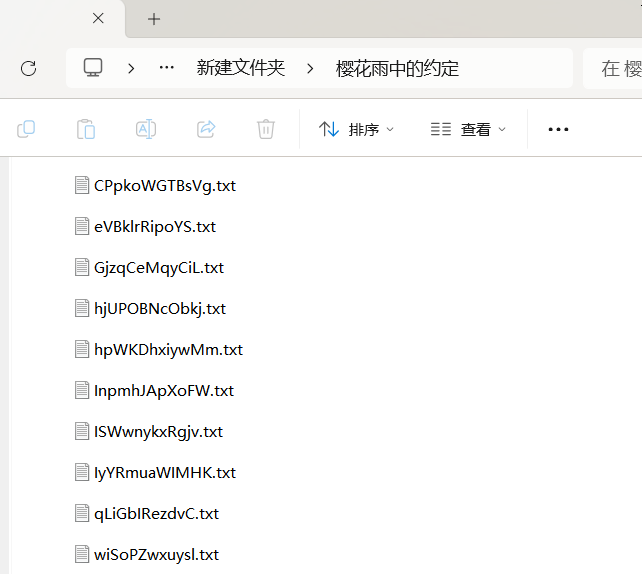
首先我们准备好100个文件和100个文件夹作为本例的素材,如图:

接下来我们来看具体怎样操作:
1、打开首助编辑高手软件,点击“文件管理”--“行对行归类”,如图:
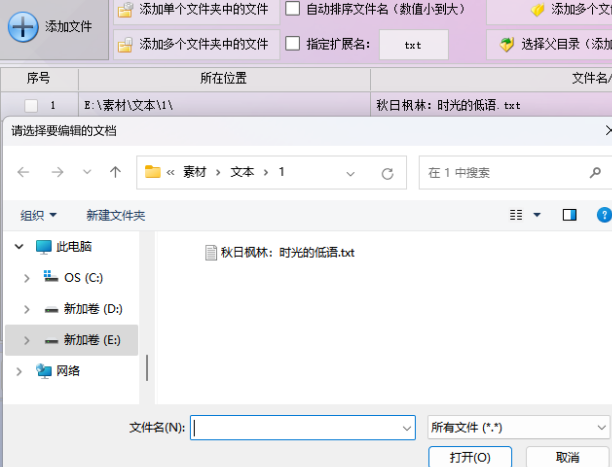
2、把100个文件路径添加到“原文件/目录”中,目标文件夹路径添加到“目标文件夹”中,如图:
3、设置将每“1或指定数量”个原文件/目录按“顺序或随机”“复制或移动”到目标文件夹中,如图:
4、设置完成后,点右下角的“开始归类”,如图:
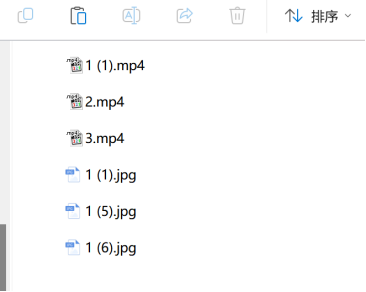
5、完成归类任务后,打开目标位置,我们可以看到原文件已经都被分配到文件夹中了,如图:
学会了这一招,不管你是需要一次性整理几十个还是几百个文件,都能轻松应对,省下大把时间去做更有价值的工作。下次再遇到类似的文件分类任务,不妨试试 首助编辑高手 的「行对行归类」功能,让你的办公效率直线上升。关注我们,获取更多实用的办公技巧与软件攻略!