保姆级教程!手把手教你批量给包包模特图贴PNG图案
在广告图文行业摸爬滚打久了,相信各位老板都遇到过这样的场景:客户拿着几张精美的女士包包模特图走进店里,要求每张图上都要贴上不同的Logo或个性印花,而且一开口就是几十甚至上百张的量。
如果这时候你还在一张张新建画布、导入图片、调整位置、导出……那不仅效率低得让人抓狂,还容易因为重复劳动产生视觉疲劳导致出错。眼看着后面排着长队的客户,你只能无奈地叹气:“这活儿干得太慢了!”
其实,只要掌握了“PNG素材库+批量处理”的组合拳,这种看似庞大的工作量,完全可以变成一种享受。不需要昂贵的插件,也不需要复杂的代码,更不用懂PS,只需要利用首助编辑高手中的合并水印功能,就能让你像流水线一样,轻松搞定海量的包包套图制作。
今天,我就把这招“素材不求人”的独门秘籍分享给大家。哪怕你是刚入行的新手,只要跟着步骤走,也能瞬间变身套图高手,让客户对你的效率刮目相看!
准备好你的PNG素材和模特图,我们马上开始!
一、准备素材:
1、模特包包图:

2、png图案:
二、操作步骤:
1、进入首助编辑高手,在左边展开图片处理功能,点击进入“合并水印”功能,如图:
2、在底图设置中添加包包的图片,如图:
3、在水印图设置中添加好图标图案,如图:
4、在水印调整中,我们可以选择每张底图单独设置水印的位置及角度,可以直接输入坐标和宽高、角度,也可以直接拖放水印图案后再调整大小和角度,如图:
5、在打包方式中,我们可以选择【按底图分类】或【按水印分类】两种方式,压缩包名称也可以自定义,如图:
6、设置完成后,只要点击“批量合成并打包下载”按钮,然后选择保存位置后点“下载”就可以,如图:
最终效果图:
好了,是不是特别简单?你也来试试呗!
你是不是会问打包方式的【按底图分类】和【按水印分类】有什么区别?
我来告诉您:
1、按底图分类:以底图文件名作为文件夹名称分类的意思。
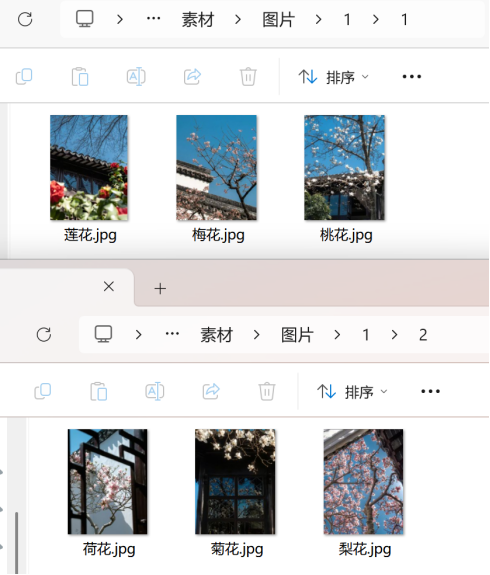
比如本例中底图选择了2张,分别为1.jpg和2.jpg,打包后的文件夹名称分别为:1和2,如图:
打开后里面的图片文件名分别为3张(本例中选择了3张PNG水印图案),每张里面的图案都不一样,如图:
2、按水印分类:以水印图文件名作为文件夹名称分类的意思。
效果如图:
压缩包中以3张水印图的名称为主文件夹分类,每个文件夹中各有2张图,底图变化,同一个水印图案。