当前位置:首页 > 图片批量处理 > 正文内容

图片处理效率提升,办公软件达人都在用的图片格式转换技巧,海量图片秒转JPG格式的极简操作指南

高手助力6个月前 (06-29)图片批量处理503

还在为五花八门的图片格式而头疼?‌首助编辑高手‌的图片批量处理功能,让格式转换变得轻松简单!支持一键将PNG、BMP、GIF等格式批量转换为标准JPG,保持画质的同时大幅减小文件体积。无论是整理产品图库、处理活动照片,还是准备演示素材,都能快速完成格式统一!

素材与工具

多张图片素材

首助编辑高手软件

操作步骤

1.素材准备:将需要处理的多张图片素材最好都保存在电脑同一个文件夹中,方便查看和使用。

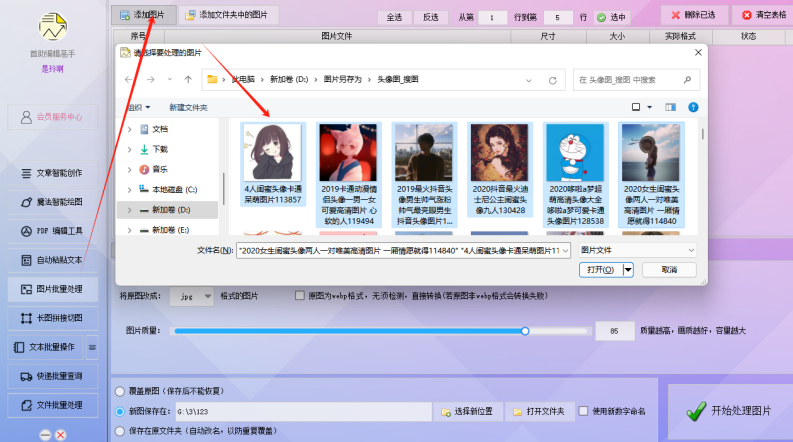
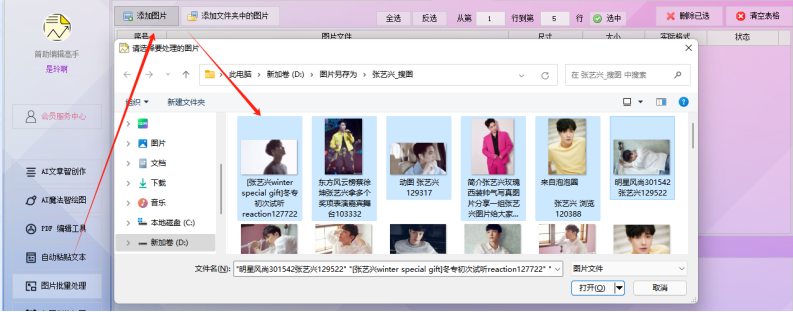
2.添加图片文件‌:打开软件,在图片批量处理界面中,点击““添加文件夹中的图片”按钮,通过弹出的文件选择对话框,批量选择需要转换格式的图片文件,然后点击“打开”按钮,将图片导入到软件中。此时,导入的图片会显示在软件列表中。

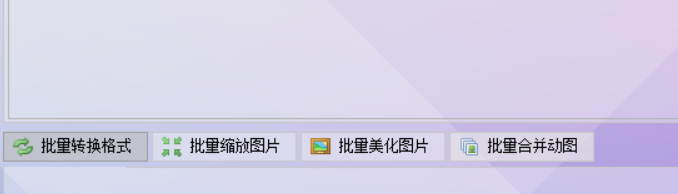
3.‌选择批量转换格式功能‌:导入图片后,从提供的多个图片处理功能选项中选择“批量转换格式”功能。

4.‌设置目标格式‌:在“批量转换格式”功能中,设置将原图转换为JPG格式。在弹出的格式列表中,选择“JPG”作为目标格式。

5.‌调整图片质量‌:根据需要调整图片质量。质量越高,画质越好,但文件大小也会相应增大;质量越低,图片质量越差,文件大小则越小。可在格式设置区域找到“图片质量”调整选项,通过滑动滑块或输入具体数值(如1 - 100之间的数值)来设置。

6.‌选择保存位置‌:设置新图片的保存位置,选择保存到一个新的文件夹中,以便管理。点击“浏览”按钮(或类似设置保存路径的按钮),在弹出的文件夹选择窗口中,选择一个新的文件夹用于保存转换后的JPG图片。

7.‌开始转换‌:确认所有设置无误后,点击“开始处理图片”按钮(或类似启动批量处理的按钮)。软件将开始按照设定的条件对导入的图片进行批量转换操作。

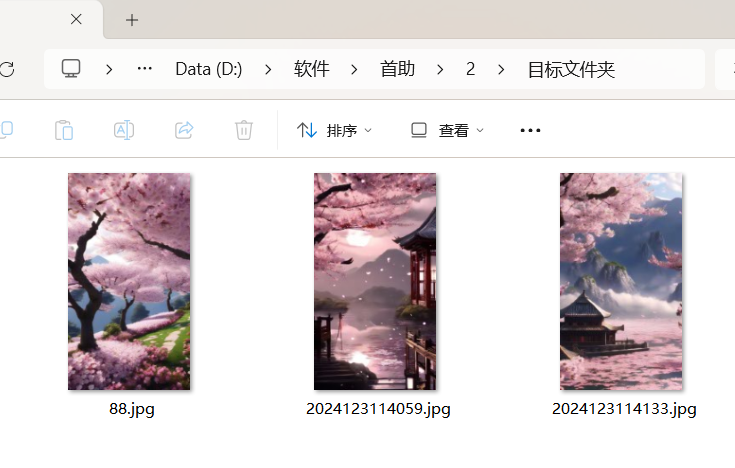
8.‌查看处理结果‌:转换完成后,打开之前指定的新文件夹,查看转换后的JPG图片文件,确认它们是否按预期被正确转换和保存。

扫描二维码推送至手机访问。

版权声明:本文由首助编辑高手发布,如需转载请注明出处。

本文链接:http://sz.y899.cn/post/1652.html

分享给朋友:

“图片处理效率提升,办公软件达人都在用的图片格式转换技巧,海量图片秒转JPG格式的极简操作指南” 的相关文章

高效图片批量处理全流程,保姆级教程!好用的图片编辑软件,图片处理美化全都能搞定

高效图片批量处理全流程,保姆级教程!好用的图片编辑软件,图片处理美化全都能搞定

你是否曾为海量的图片处理任务而头疼不已?是否曾梦想过拥有一种神奇的魔法,让图片瞬间变得光彩夺目?今天,我将带你走进“首助编辑高手”的魔法世界,体验图片批量处理与美化的乐趣,让你的图片处理之旅从此变得轻松愉快!1.打开软件并进入图片批量处理板块:首先,在软件的板块栏里,找到并选择“图片批量处理”板块2...

图片批量处理不求人,轻松实现图片格式转换,统一图片格式不再是难题,在线图片处理图片拼接全攻略

图片批量处理不求人,轻松实现图片格式转换,统一图片格式不再是难题,在线图片处理图片拼接全攻略

我们经常会遇到各种图片格式,如bmp、tiff、jpg、gif、png等。有时候,为了统一处理或展示,我们需要将这些图片批量转换为同一种格式。此时,首助编辑高手软件就成了你的得力助手。下面,就让我们一起看看如何使用首助编辑高手进行图片格式的批量转换吧!第一步,打开软件,在众多功能板块中,选择“图片批...

图片批量处理达人教你在线从每个文件夹中随机抽取图片合并出多张更长的GIF动图 一键玩转图片处理

图片批量处理达人教你在线从每个文件夹中随机抽取图片合并出多张更长的GIF动图 一键玩转图片处理

你们是不是经常面对一大堆图片,想要把它们合并成炫酷的GIF动图,却又不知道如何下手?别担心,今天图片批量处理达人就要来拯救你啦!用我们的秘密武器——首助编辑高手软件,轻松实现从每个文件夹中随机抽取图片,然后合并成多张更长的GIF动图。准备好了吗?让我们一起开启这场图片处理的奇妙之旅吧!1.将包含图片...

图片批量处理专家使用图片格式转换器实现PNG转JPG并轻松拼接,让图片处理更高效

图片批量处理专家使用图片格式转换器实现PNG转JPG并轻松拼接,让图片处理更高效

在数字图像处理领域,PNG和JPG是两种广泛使用的图片格式。PNG以其无损压缩和支持透明度的特性,常用于保存高质量图片;而JPG则因其优秀的有损压缩算法,广泛应用于网页和社交媒体等场景。然而,在实际应用中,我们往往需要将大量的PNG图片转换为JPG格式,并进一步进行拼接操作,以满足特定的展示需求。此...

图片格式转换器来袭,图片处理软件在线将PNG格式的图片批量转换为JPG格式并一键调整图片质量保存到新文件夹的方法

图片格式转换器来袭,图片处理软件在线将PNG格式的图片批量转换为JPG格式并一键调整图片质量保存到新文件夹的方法

是不是经常被一堆图片格式转换的问题搞得头大?别担心,今天给你们带来了一款超级给力的图片处理神器——首助编辑高手软件!它不仅能在线将PNG格式的图片批量转换为JPG格式,还能一键调整图片质量,并保存到新文件夹,轻松解决你的图片批量处理难题。是不是听起来就很心动?那就赶紧跟我一起看看这款软件到底有多神奇...

一键搞定图片处理,图片格式转换器在线将不同格式的图片批量转换为统一格式,轻松完成大量图片批量处理任务

一键搞定图片处理,图片格式转换器在线将不同格式的图片批量转换为统一格式,轻松完成大量图片批量处理任务

图片已经成为我们生活和工作中不可或缺的一部分。然而,面对成千上万张不同格式的图片,你是否曾感到束手无策?别担心,首助编辑高手软件来了!它就像一位超级英雄,只需一键,就能轻松搞定你的图片处理需求,让不同格式的图片瞬间统一,批量处理任务从此变得轻松又愉快!1.素材准备:将需要处理的多个不同格式图片最好...