当前位置:首页 > 文本批量操作

办公达人必备:TXT文档列数据智能提取与CSV转换技巧

小助手11个月前 (05-08)文本批量操作69

工作中面对数百个文本文件需要提取关键数据时,您是否还在人工逐行复制粘贴?当项目报告截止日期临近,却被数据提取工作拖慢进度?"首助编辑高手"带来文本处理新方案——智能列内容提取技术可精准抓取文本中的指定数据列,自动生成结构化CSV表格,将原本数小时的工作压缩至分钟级完成!


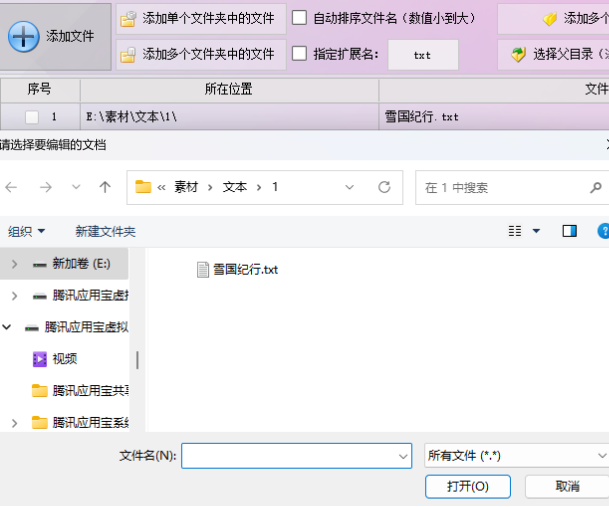
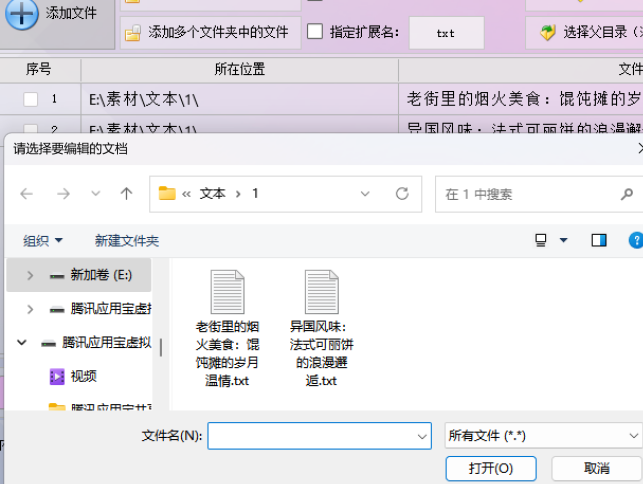
1.在软件文本批量操作页面点击"添加文件"按钮,导入需要处理的文本文档。

2.在功能栏中找到并点击"智能提列"功能选项,进入列提取设置界面。

3.在提列模式设置中选择分隔符类型,根据文档内容设置合适的分隔符参数。

4.在列选择设置中指定需要提取的列号(如1,2,3,4列),多个列号用英文逗号分隔。

5.设置提取范围参数,包括起始行号和结束行号,支持全文档提取或自定义行数范围。

6.选择输出格式为CSV表格,设置输出文件保存路径,确保与源文件分离存储。

7.确认所有参数设置正确后,点击"开始提列"按钮执行提取操作。

8.操作完成后,前往指定输出目录查看提取结果,可对比原始文档验证提取准确性。

现在就开始体验智能文本处理的效率革命!无论是从日志文件中提取时间戳,还是从报表中分离关键指标,"首助编辑高手"都能一键完成列数据提取与CSV转换。从此告别低效的手动操作,把宝贵的时间留给更有价值的分析工作,让数据处理真正成为您的竞争优势!
扫描二维码推送至手机访问。

版权声明:本文由首助编辑高手发布,如需转载请注明出处。

本文链接:http://sz.y899.cn/post/1472.html

分享给朋友:

“办公达人必备:TXT文档列数据智能提取与CSV转换技巧” 的相关文章

TXT文本编辑器将两个文本文档批量合并成一个更长的文档并设置指定的分隔符号进行保存,教你一招提高工作效率的方法

TXT文本编辑器将两个文本文档批量合并成一个更长的文档并设置指定的分隔符号进行保存,教你一招提高工作效率的方法

是不是经常面对一堆文本文档,想要把它们合并成一个更长的文档,却又不想手动复制粘贴到手软?别急,今天我就给大家介绍一个神器——首助编辑高手软件!它不仅能帮你轻松批量合并文本,还能让你在合并时添加指定的分隔符号,让工作效率瞬间飙升!‌1.素材准备:将需要处理的文本文档都保存在电脑同一个文件夹中,方便随时…

文档整理必备技巧:如何批量删除重复行和空白行,提升文件整理效率

文档整理必备技巧:如何批量删除重复行和空白行,提升文件整理效率

在日常的文档编辑与处理工作中,我们常常会遇到文档中存在大量重复行和空白行的情况。这些冗余内容不仅会让文档显得杂乱无章,还会增加阅读和理解文档的难度,甚至可能影响后续对文档内容的分析和利用。手动逐行检查并删除重复行和空白行,无疑是一项既耗时又费力的工作,而且容易出现遗漏或错误。幸运的是,如今有一款名为…

TXT文本编辑器的删除内容功能大揭秘,一键批量删除文本文档中的多个指定关键字,轻松搞定文本处理操作

TXT文本编辑器的删除内容功能大揭秘,一键批量删除文本文档中的多个指定关键字,轻松搞定文本处理操作

想象一下,你手中握有一堆TXT文本文档,每个文档中都隐藏着一些你不想看到的“小秘密”——那些令人头疼的指定关键字。你是不是觉得手动一个个去删除它们简直就像是一场无尽的噩梦?别急,别急,现在有了首助编辑高手软件,这些“小秘密”将无处遁形!这款神奇的TXT文本编辑器,能够一键批量删除每个TXT文档中的多…

办公软件达人的文本处理神器批量查找包含相同关键字的文本文档到新文件夹,分析关键字在文档中出现的次数并单独保存数据

办公软件达人的文本处理神器批量查找包含相同关键字的文本文档到新文件夹,分析关键字在文档中出现的次数并单独保存数据

想象一下,你是一位办公软件达人,面对堆积如山的文本文档,需要找出所有包含特定关键字的文件,并且还要分析这些关键字在每个文件中出现的次数。听起来是不是像一场无尽的文字冒险?别担心,有了首助编辑高手软件,这一切都变得轻松又有趣!只需一键操作,它就能帮你批量查找、分析关键字,并智能生成单独的TXT文本文档…

TXT专业编辑指南:特定区域内容修改方案

TXT专业编辑指南:特定区域内容修改方案

还在为重复修改文本而浪费时间?每次都要手动查找替换,效率低下又容易出错?今天给你推荐一款办公神器——首助编辑高手!它能智能定位文本区间,一键完成批量修改,让你工作效率提升10倍!快来看看它的强大功能吧!…

文本批量编辑神器,根轻松掌握按行号删除文本内容的绝密技巧,让内容处理更轻松!

文本批量编辑神器,根轻松掌握按行号删除文本内容的绝密技巧,让内容处理更轻松!

  文本处理成为了我们日常生活和工作中不可或缺的一部分。无论是编辑文档、整理资料还是处理大量数据,高效的文本处理方式总能为我们节省大量时间,提升工作效率。今天,我要向大家介绍一种轻松根据行号删除文本内容的方法,让你的文本处理变得更加得心应手! 进入首助编辑高手的主页面,并在板块栏里选择文本批量操作板…