

办公提速秘籍:如何批量移动100个文件到不同文件夹

在日常办公中,我们常需要将一批文件分别放入对应的文件夹,但文件名和文件夹名完全不同,也没有可匹配的关键字。如果手动一个个拖放或剪切粘贴,不仅费时费力,还容易出错。今天,小编就来教大家使用首助编辑高手的「行对行归类」功能,快速完成文件分类,效率翻倍!首先我们准备好100个文件和100个文件夹作为本例的…
保姆级教程!手把手教你批量给包包模特图贴PNG图案
在广告图文行业摸爬滚打久了,相信各位老板都遇到过这样的场景:客户拿着几张精美的女士包包模特图走进店里,要求每张图上都要贴上不同的Logo或个性印花,而且一开口就是几十甚至上百张的量。如果这时候你还在一张张新建画布、导入图片、调整位置、导出……那不仅效率低得让人抓狂,还容易因为重复劳动产生视觉疲劳导致…
AI文案复制太麻烦?用首助编辑高手自动存MD,还能转Word/PDF超省时间!
在工作中,我们习惯会用腾讯元宝、豆包、阿里千问、文心一言等免费的AI工具生成一些文案,那么生成文案后,手动复制-->打开新建记事本或word文档-->粘贴-->保存,这样一个周期要操作很多步,而且复制出来的文字大部分是Markdown格式或纯文本格式的,无法保留AI软件中显示的格式…
电脑小白也能秒懂!首助编辑高手图片批量转换保姆级教程
还在用PS一张张改图?2025年了!这个被50万设计师疯传的批量转图黑科技,能让百张图片格式转换从3小时压缩到3分钟(演示视频第8秒有震撼对比)。我是用首助编辑高手拯救过317个加班夜的老王,今天这3个隐藏功能,连软件官方手册都没写全...1、打开首助编辑高手,进入“图片批量处理”功能,如图:…
财务人必藏!混合文本提取数值的3种神操作
你是不是经常遇到这样的数据——“单价:¥15.5元”、“编号A2025”、“3kg/箱”?文字和数字混杂的单元格,手动拆分简直让人抓狂!每天都有学生问我:“老师,Excel怎么快速提取纯数字?” 其实,无论是用函数、快捷键还是VBA,只需10秒就能搞定!今天,我将揭秘职场人都在偷偷用的3种数字提取方…
「首助编辑高手」批量查询极兔快递教程(超详细步骤)
你是否经常需要批量查询极兔快递单号,却苦于逐个输入效率太低?别担心!今天为大家带来超详细教程 ,只需简单几步,就能轻松实现高效查询,省时省力!无论你是电商卖家、物流从业者,还是经常寄快递的用户,这个方法都能大幅提升你的工作效率。下面,我们就一步步拆解操作流程,让你轻松掌握这项技能!步骤一:添加快递单…
文档编辑从此省时省力!一键在每行末尾添加符号,优化文档管理!
在日常办公或数据处理中,我们常会遇到需要统一为文本文档每行末尾添加特定符号的场景,比如生成带分隔符的列表、标注数据格式,或是为代码添加注释标记。手动逐行修改不仅效率低下,还容易因操作疏忽导致遗漏或错误。首助编辑高手提供了一键式的文本批量处理功能,支持快速为文档中每一行的末尾添加指定符号(如逗号、分号…
灰色模式长图分割工具:随机切割长图并批量生成灰度图像,助力高效编辑
在日常工作或设计中,我们常会遇到需要将一张长图拆分成多张独立图片的情况,比如整理网页截图、优化摄影长卷,或是为素材库分类存档。同时,为了统一风格或突出内容,将分割后的图片转换为灰度模式也是常见需求。传统方法需手动裁剪、逐张调整色彩,操作繁琐且效率低下。「首助编辑高手」 提供了一站式解决方案:快速将长…
HTML网页批量转PDF工具:自动批量处理,快速生成高质量文档
面对多个HTML文件需要转换为PDF的挑战?手动逐个转换既耗时又难以保证格式统一。首助编辑高手提供智能批量转换方案,支持同时处理无限量HTML文件,完美保留原始排版、链接和样式,转换过程快速稳定,是您处理网页文档的专业之选。…
告别手动复制操作,手把手教你使用文件管理软件完成表格列数据精准提取与导出,轻松掌握提高工作效率的方法
在数据处理的日常工作中,我们经常需要从大量表格文件中提取特定列的数据内容。首助编辑高手软件正是为解决这一痛点而生,它能智能识别各类表格文件,精准提取您需要的列数据,并快速保存为TXT文档到指定路径。无论是财务数据整理、客户信息汇总,还是科研数据处理,这款软件都能帮助您节省90%以上的操作时间,让数据…
- 最近发表
-
- 办公提速秘籍:如何批量移动100个文件到不同文件夹
- 保姆级教程!手把手教你批量给包包模特图贴PNG图案
- AI文案复制太麻烦?用首助编辑高手自动存MD,还能转Word/PDF超省时间!
- 电脑小白也能秒懂!首助编辑高手图片批量转换保姆级教程
- 财务人必藏!混合文本提取数值的3种神操作
- 「首助编辑高手」批量查询极兔快递教程(超详细步骤)
- 文档编辑从此省时省力!一键在每行末尾添加符号,优化文档管理!
- 灰色模式长图分割工具:随机切割长图并批量生成灰度图像,助力高效编辑
- HTML网页批量转PDF工具:自动批量处理,快速生成高质量文档
- 告别手动复制操作,手把手教你使用文件管理软件完成表格列数据精准提取与导出,轻松掌握提高工作效率的方法
- 热门阅读
-
735 浏览图片批量处理

698 浏览快递批量查询

696 浏览自动粘贴文本
671 浏览文本批量操作
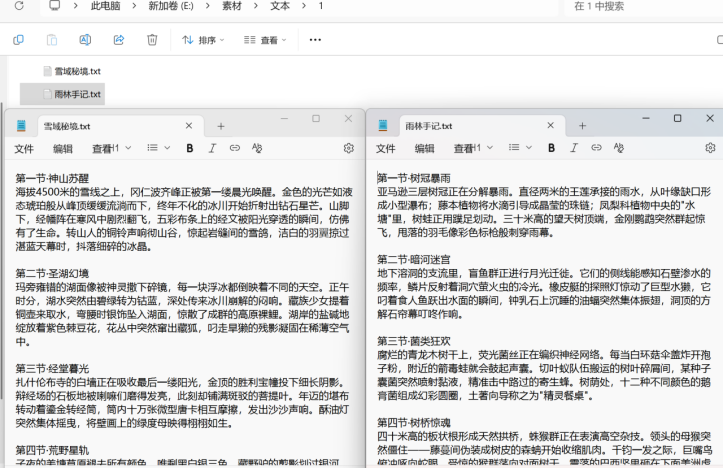
642 浏览文本批量操作